

Saviez-vous que des adresses e-mail invalides dans votre liste d’abonnés peuvent être dangereuses ? Non seulement elles ruinent vos indicateurs de performance clés, puisque vous touchez moins de destinataires, mais surtout elles vous abîment en tant qu’expéditeur. En provoquant des hard bounces, ces contacts produisent une série d’effets néfastes sur votre présence en emailing. Ils dégradent votre score d’expéditeur, la réputation de votre marque et l’engagement de vos clients, tout en gaspillant vos investissements et en faisant reculer votre ROI et votre chiffre d’affaires.
Dans les situations les plus extrêmes, ils peuvent même déboucher sur des sanctions des fournisseurs de messagerie et des ESP, ou faire inscrire l’expéditeur sur une blacklist, ce qui couperait complètement l’activité de l’entreprise dans le canal et demanderait du temps, de l’argent et des ressources humaines pour s’en remettre.
Heureusement, vous pouvez éviter ces conséquences brutales en repérant à temps les contacts erronés de votre base et en les retirant quand ils ne sont pas récupérables. Plusieurs méthodes éprouvées existent : contrôler la syntaxe, passer par des instruments de vérification spécialisés, envoyer un e-mail de test, contrôler l’adresse IP du domaine, chercher l’adresse du contact dans Google ou sur les réseaux sociaux, et lui envoyer un ping. Chacune a ses mérites.
Nous allons parler aujourd’hui du ping d’adresse e-mail, l’un des moyens les plus répandus de vérifier la validité d’une adresse e-mail. La méthode penche un peu du côté technique et demande quelques notions sur le fonctionnement des serveurs, mais notre guide vous permet de la mener seul.
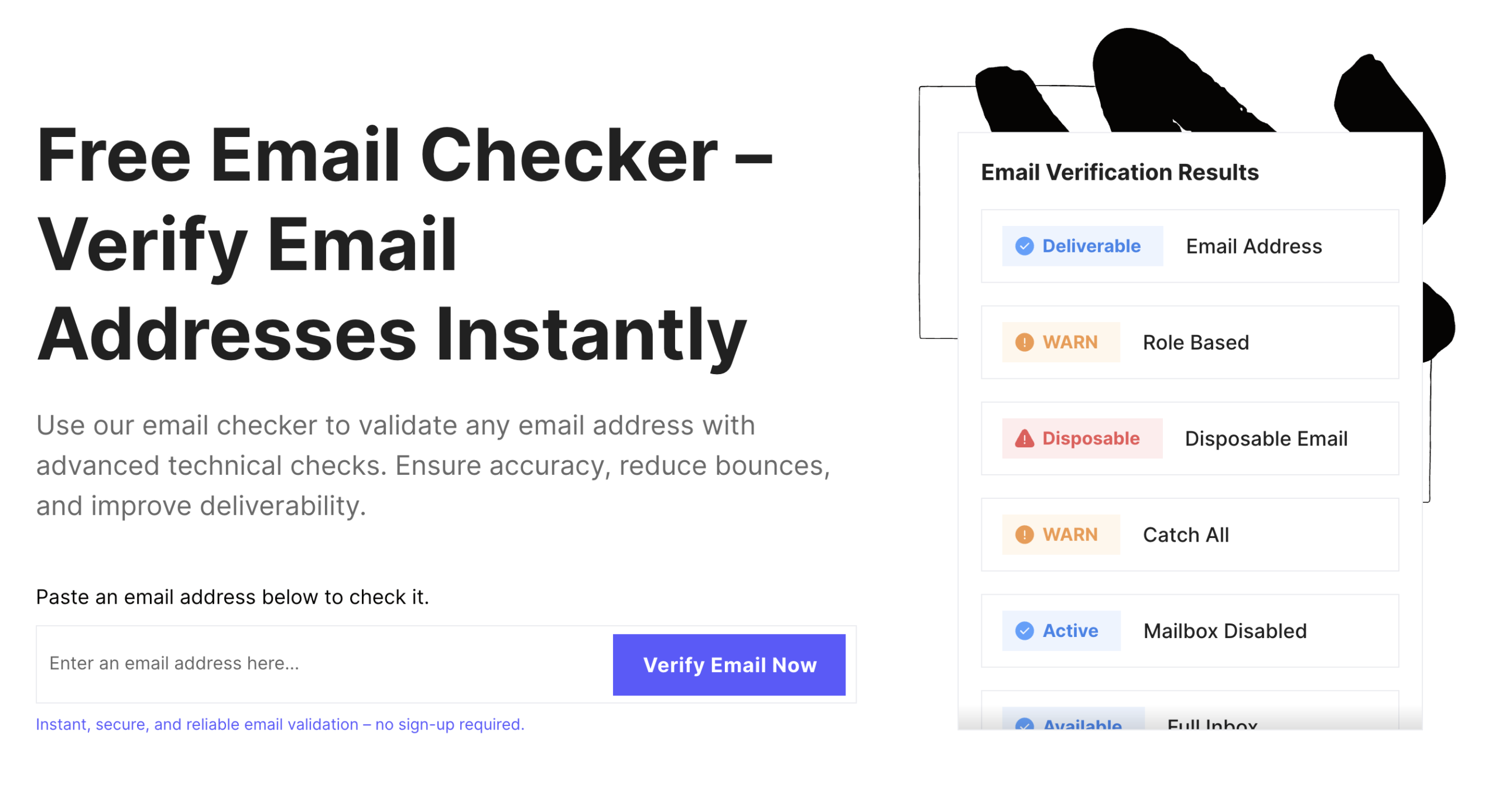
Qu’est-ce que le ping d’une adresse e-mail ?
Le ping d’adresse e-mail est l’un des plus anciens moyens de déterminer la validité d’une adresse. Il consiste à établir un canal de communication simple et à échanger de courts messages entre l’expéditeur et le serveur du destinataire, sans faire circuler une newsletter complète. Il repose sur SMTP, le Simple Mail Transfer Protocol, le protocole de communication central des échanges numériques sur Internet. La technique contrôle la connectivité réseau, ouvre un dialogue entre deux parties, communique avec un serveur de messagerie et valide l’adresse e-mail.
Comment cela fonctionne-t-il ?
Le ping d’adresse e-mail passe par quelques étapes de base. L’expéditeur commence par tenter de se connecter au serveur de messagerie associé à l’adresse, en établissant une connexion SMTP. Si la connexion aboutit et que le serveur est accessible, il ouvre un dialogue entre les deux parties.
Au lieu d’envoyer un e-mail complet, l’expéditeur exécute une série de commandes SMTP qui simulent le processus d’envoi. Il précise au passage les informations du destinataire, dont plusieurs en-têtes de base.
L’expéditeur attend ensuite la réponse du serveur de messagerie. Selon les commandes, elle doit indiquer si le contact existe, s’il est valide et s’il peut recevoir des messages. Attention : une réponse négative du serveur ne signifie pas toujours que l’adresse est invalide. Elle peut tout aussi bien signaler une indisponibilité ou un incident sur le serveur. Il est donc vivement recommandé d’examiner le code de près pour comprendre la cause, et de répéter l’opération en cas d’erreur côté serveur.
Pourquoi utiliser le ping d’adresse e-mail ?
Le ping d’adresse e-mail est une autre façon de contrôler si un contact existe et s’il est valide. Il présente certains avantages.
D’abord, il n’exige pas d’envoyer un e-mail complet. Vous n’avez pas à perdre un temps précieux à concevoir une newsletter conforme aux standards mobiles et à la réglementation, alors que beaucoup d’ESP exigent que chaque envoi soit correctement authentifié et porte un lien de désabonnement. Sans quoi ils rejettent votre demande.
Ensuite, vous pouvez le faire seul. Aucun équipement particulier n’est nécessaire pour envoyer un ping à un serveur de messagerie : votre ordinateur portable et quelques notions de SMTP et des protocoles d’envoi suffisent.
Troisièmement, c’est économique. Aucun investissement ni ressource humaine supplémentaire. La méthode paraît délicate au premier regard, parce qu’elle demande des compétences techniques, mais n’importe qui peut la mener depuis chez lui avec un bon guide.
Quatrièmement, elle peut faire remonter des informations essentielles pour une prospection réussie. Le ping peut ainsi révéler l’adresse IP du client, le type d’appareil, le type de navigateur et le temps qu’il a passé sur le site. De quoi ajuster votre campagne à l’environnement technique et aux préférences du client.
Enfin, c’est une méthode de plus pour s’assurer que vos contacts sont valides. Si vous doutez de contrôles menés autrement, vous pouvez l’employer pour valider « l’accessibilité » d’une adresse. Vous augmentez ainsi vos chances d’améliorer votre délivrabilité et de faire monter votre score et votre réputation d’expéditeur. Cela aide aussi à éliminer les contacts liés à une activité malveillante et à protéger vos envois d’une inscription sur une blacklist. La menace est réelle mais loin d’être générale : sur les adresses IP d’envoi que nous testons, nos données de benchmark montrent que 6 % figurent sur une blacklist d’adresses IP et que 94 % restent propres, et c’est encore plus rare côté domaines, avec seulement 0,30 % des domaines que nous contrôlons qui ressortent sur une blacklist de domaines : garder votre liste et votre infrastructure en ordre, c’est ce qui vous maintient dans la majorité propre.
Les limites du ping d’une adresse e-mail
Envoyer un ping à un serveur de messagerie est l’une des plus anciennes techniques de contrôle de validité, mais elle n’est malheureusement pas totalement fiable, même si elle mérite une certaine confiance. La raison : elle a ses limites.
Première limite : un serveur de messagerie n’est pas obligé de répondre à une requête ping. Selon ses protocoles de sécurité et de confidentialité, il peut très bien ignorer la demande, même quand l’adresse existe. Ce n’est pas tout : les serveurs adoptent des mesures antispam pour lutter contre les acteurs malveillants, si bien que vous pouvez rencontrer du greylisting, des rejets temporaires et des faux négatifs. À l’inverse, les serveurs catch-all acceptent tous les e-mails entrants, et le ping réussit dans tous les cas.
Deuxième limite : un ping réussi ne prouve pas qu’une adresse e-mail existe. Il indique seulement que la machine visée est joignable, que la connectivité réseau est valide et que le chemin entre les deux parties fonctionne.
Troisième limite : la méthode prend du temps dès qu’il faut vérifier plusieurs adresses, car chaque réponse doit être analysée et interprétée correctement.
Quatrième limite, de votre côté cette fois : les fournisseurs d’accès à internet peuvent bloquer les requêtes SMTP sortantes pour des raisons de sécurité ou au titre de leur politique antispam.
Enfin, le ping est une méthode techniquement avancée : elle demande des compétences, de l’expérience en ligne de commande et une compréhension de SMTP, des protocoles réseau et du fonctionnement des serveurs.
Même en adoptant cette méthode, il reste donc important de contrôler votre newsletter avec Unspam avant de l’envoyer au contact retenu. Vous éliminerez tous les problèmes cachés et les incohérences susceptibles de provoquer un rejet chez les fournisseurs de messagerie et les ESP.
Guide pas à pas pour vérifier la validité d’une adresse e-mail par ping
Étape 1 : comprendre le protocole SMTP et Telnet
Comprendre le volet technique du ping est décisif pour ne pas se laisser intimider ni perdre le fil. Le processus paraît délicat au premier regard, mais n’importe qui s’en sort avec des notions de base de SMTP et de Telnet.
SMTP est le principal protocole standard d’échange de messages entre ordinateurs sur Internet. Il assure le transfert et permet aux serveurs de messagerie, ainsi qu’aux autres agents et composants, de transmettre des e-mails à travers les réseaux, les serveurs, les systèmes d’exploitation et le matériel comme les logiciels. C’est une méthode normalisée, avec un jeu de règles et de procédures que toute machine emploie pour livrer un message.
Telnet, pour « Teletype Network », est un protocole réseau qui transforme votre ordinateur en machine virtuelle, une version numérisée d’un ordinateur physique opérant sur le réseau. Il permet à votre poste de se connecter à d’autres ordinateurs (aux serveurs de messagerie en particulier) sur Internet et de dialoguer avec leurs interfaces de commande distantes, via un canal de communication. Ce canal échange de courts messages textuels pour évaluer l’accessibilité de la machine distante.
Étape 2 : activer et ouvrir Telnet sur votre ordinateur
Telnet est un protocole réseau de base et un composant essentiel du système d’exploitation de Microsoft. Il y est intégré, vous pouvez donc l’activer et l’ouvrir facilement. Sur macOS et Linux, il doit être installé séparément.
Pour les utilisateurs Microsoft, suivez cette procédure :
- Assurez-vous que les pare-feu de votre ordinateur autorisent les connexions Telnet sur le port indiqué. En règle générale, Telnet utilise le port 23. D’autres ports sont toutefois possibles.
- Ouvrez le Panneau de configuration. Si vous ne savez pas où il se trouve, cherchez-le dans la barre de recherche de Windows.
- Ouvrez l’onglet « Programmes et fonctionnalités » et cliquez sur « Activer ou désactiver des fonctionnalités Windows ». L’option se trouve d’ordinaire sur le côté gauche de la fenêtre.
- Sélectionnez la fonctionnalité « Client Telnet » dans la liste et activez-la en cochant la case.
- Enregistrez vos changements en cliquant sur le bouton « Appliquer les modifications ».
- Ouvrez une invite de commandes avec la touche Windows + r. Tapez ensuite « cmd » dans la boîte Exécuter et cliquez sur OK.
Pour les utilisateurs Mac :
Contrairement à Microsoft, Telnet n’est pas une fonctionnalité par défaut du système d’exploitation d’Apple. Vous devez donc installer un gestionnaire de paquets dédié, Homebrew, conçu pour macOS et Linux. Le guide d’installation est disponible sur le site officiel. Suivez leurs instructions.
Une fois Homebrew installé, rendez-vous dans Terminal (dans Applications > Utilitaires) et ouvrez-le. Installez le client Telnet en tapant la commande « brew install telnet », puis appuyez sur Retour.
Étape 3 : récupérer les informations du serveur de messagerie
Connaître les informations du serveur distant est décisif pour s’y connecter et ouvrir un dialogue. Identifiez pour cela le serveur SMTP du domaine avec une commande dédiée dans Terminal :
[nslookup -type=mx domain_name]
Remplacez domain_name par le nom de domaine associé à l’adresse e-mail de votre client. Appuyez sur Entrée pour exécuter la commande.
La commande révèle le serveur de messagerie (ou une liste de serveurs avec leur valeur de préférence) chargé de recevoir le courrier du domaine, ce qui inclut en principe les serveurs entrants et sortants. Vous pouvez aussi passer par MX Toolbox pour obtenir toutes les données essentielles.
Dans les informations renvoyées, retenez le serveur dont la valeur de préférence est la plus basse : c’est le serveur principal. Essayez-le en premier. En cas d’échec, vous pourrez tenter les autres.
Étape 4 : se connecter au serveur de messagerie
Vous pouvez maintenant établir une connexion et envoyer un ping au serveur de messagerie. Il vous faut une commande dédiée : TELNET mail.example.com port_number
Remplacez mail.example.com par l’adresse du serveur obtenue à l’étape précédente. Idem pour port_number.
À noter : un serveur de messagerie écoute par défaut sur le port 25. D’autres ports, comme le 587, sont toutefois courants. Le 587 sert par exemple aux échanges TLS/SSL.
Si la connexion aboutit, le serveur peut vous répondre pour indiquer qu’il est prêt à communiquer (ou à accepter des commandes).
Étape 5 : dialoguer avec le serveur de messagerie
Une fois la connexion établie et le serveur en ligne, le moment est venu d’envoyer un ping à l’adresse e-mail, en simulant un transfert par des commandes textuelles.
Commencez par vous présenter. La commande qui annonce votre domaine, votre machine ou votre adresse est « HELO ». La syntaxe de base est la suivante :
"HELO yourdomain.com"
Essayez ensuite d’atteindre le compte de l’expéditeur. Signalez au serveur de messagerie qu’un e-mail vient de votre domaine :
"MAIL FROM:<your_domain_name>"
Remplacez your_domain_name par votre adresse e-mail.
Précisez ensuite les informations du destinataire :
"RCPT TO:<recipient_email_address@domain.com>"
Remplacez recipient_email_address@domain.com par les données correspondantes.
Examinez et analysez la réponse.
Si vous voulez prolonger le dialogue avec le serveur de messagerie, consultez les commandes du Simple Mail Transfer Protocol que vous pouvez employer.
Étape 6 : analyser les données
Selon vos commandes SMTP, le dialogue avec le serveur peut livrer des informations utiles. Dans ce cas précis, où vous n’employez que la commande RCPT TO:<recipient_email_address@domain.com>, attendez-vous soit à une réponse positive, soit à une réponse négative.
La réponse positive peut ressembler à ceci :
250 2.1.5 Ok
250 2.1.5 est le code de succès : l’adresse e-mail existe.
La réponse négative peut ressembler à ceci :
550-5.1.1 The email account that you tried to reach does not exist. Please try 550-5.1.1, double-checking the recipient's email address for typos or 550-5.1.1 unnecessary spaces. Learn more at 550 5.1.1 http://support.google.com/mail/...
Ou quelque chose de plus court :
550 5.1.1 <nonexistent@example.com>: Recipient address rejected: User unknown in virtual mailbox table
550 5.1.1 est un code d’erreur : le compte e-mail n’existe pas.
Vous pouvez ensuite vérifier l’adresse avec la commande « VRFY ». La syntaxe de base est :
"VRFY receipent_email_address"
Une réponse positive du serveur doit contenir la boîte de messagerie de l’utilisateur.
Fermez la connexion en tapant « QUIT » et en validant.
Quelques commandes SMTP utiles
Si la connexion est établie et que l’adresse se révèle valide, vous pouvez tirer des données utiles du serveur du destinataire avec des commandes SMTP dédiées. Par exemple :
Pour obtenir le nom complet du destinataire, utilisez VRFY receipent_email_address : la commande renvoie non seulement la boîte de messagerie de l’utilisateur, mais aussi son nom complet.
Pour vérifier une liste d’adresses de diffusion, utilisez EXPN avec la liste des adresses individuelles.
Vous pouvez aussi taper HELP pour obtenir toutes les commandes prises en charge par le serveur de messagerie.
Les codes de réponse SMTP
Un code de réponse SMTP comporte trois chiffres, chacun porteur d’une information particulière.
Le premier chiffre indique la réussite, l’échec ou l’inachèvement. Il couvre quatre grandes catégories :
- Un code qui commence par 2 signifie la réussite : la commande a été acceptée et une réponse a été fournie.
- Un code qui commence par 3 signifie que la commande a réussi, mais que le serveur de messagerie attend d’autres informations de votre part avant de répondre.
- Un code qui commence par 4 signifie que la commande a échoué temporairement, par exemple faute d’espace de stockage sur le serveur distant. Il faut alors réessayer.
- Un code qui commence par 5 signifie que la commande a échoué pour des raisons permanentes. Inutile de réessayer.
Le deuxième chiffre indique le type de réponse envoyée.
Le troisième chiffre apporte des précisions sur la commande initiale.
Conclusion
Le ping d’adresse e-mail consiste à ouvrir un dialogue entre l’expéditeur et le serveur du destinataire, et à échanger de courts messages pour savoir si l’adresse existe. Il ne demande ni e-mail complet, ni authentification en règle, ni conformité aux lois et règlements pour fonctionner, ce qui fait économiser aux entreprises beaucoup de temps, d’argent et de ressources humaines. C’est une excellente alternative aux autres méthodes de validation.
La procédure demande des compétences techniques, mais elle reste assez simple. Servez-vous de Terminal et du protocole Telnet pour établir la communication et dialoguer avec le serveur de messagerie. Notre guide pas à pas vous permet d’y arriver sans peine.
Enfin, rappelons que la méthode a ses limites et peut manquer de fiabilité. Certains serveurs de messagerie ne répondent pas alors même que l’adresse existe, parce que leurs mesures de sécurité l’interdisent ou parce qu’ils connaissent une indisponibilité technique.
