

Weißt du eigentlich, dass ungültige E-Mail-Adressen in deiner Abonnentenliste gefährlich werden können? Sie ruinieren nicht nur deine wichtigsten E-Mail-Kennzahlen, weil du weniger Empfänger erreichst, sondern schaden dir vor allem als Absender. Diese Kontakte lösen Hard Bounces aus und ziehen deine E-Mail-Marketing-Präsenz gleich mehrfach nach unten. Sie beschädigen deinen Sender Score, die Reputation deiner Marke und die Bindung deiner Kundschaft, sie verbrennen Budget und drücken ROI und Umsatz.
Im schlimmsten Fall drohen sogar Strafen von ISPs und ESPs (E-Mail-Versandplattformen), oder der Absender landet auf einer Blacklist. Das legt die Aktivitäten eines Unternehmens in diesem Kanal komplett lahm und kostet Zeit, Geld und Personal, bis wieder alles läuft.
Zum Glück lassen sich diese drastischen Folgen vermeiden, wenn du fehlerhafte Kontakte in deiner Datenbank rechtzeitig erkennst und entfernst, sofern sie sich nicht retten lassen. Dafür gibt es mehrere erprobte Methoden: die Syntax prüfen, spezialisierte Tools zur E-Mail-Verifizierung einsetzen, eine Test-E-Mail schicken, die IP-Adresse der Domain prüfen, die Adresse des Kontakts bei Google oder in sozialen Netzwerken suchen und sie anpingen. Jede hat ihre eigenen Vorzüge.
Heute nehmen wir uns den E-Mail-Ping vor, eine der beliebtesten Methoden, um die Gültigkeit einer E-Mail-Adresse zu prüfen. Die Sache ist etwas technisch und setzt ein wenig Wissen über den Betrieb von Servern voraus, aber mit unserer Anleitung schaffst du das selbst.
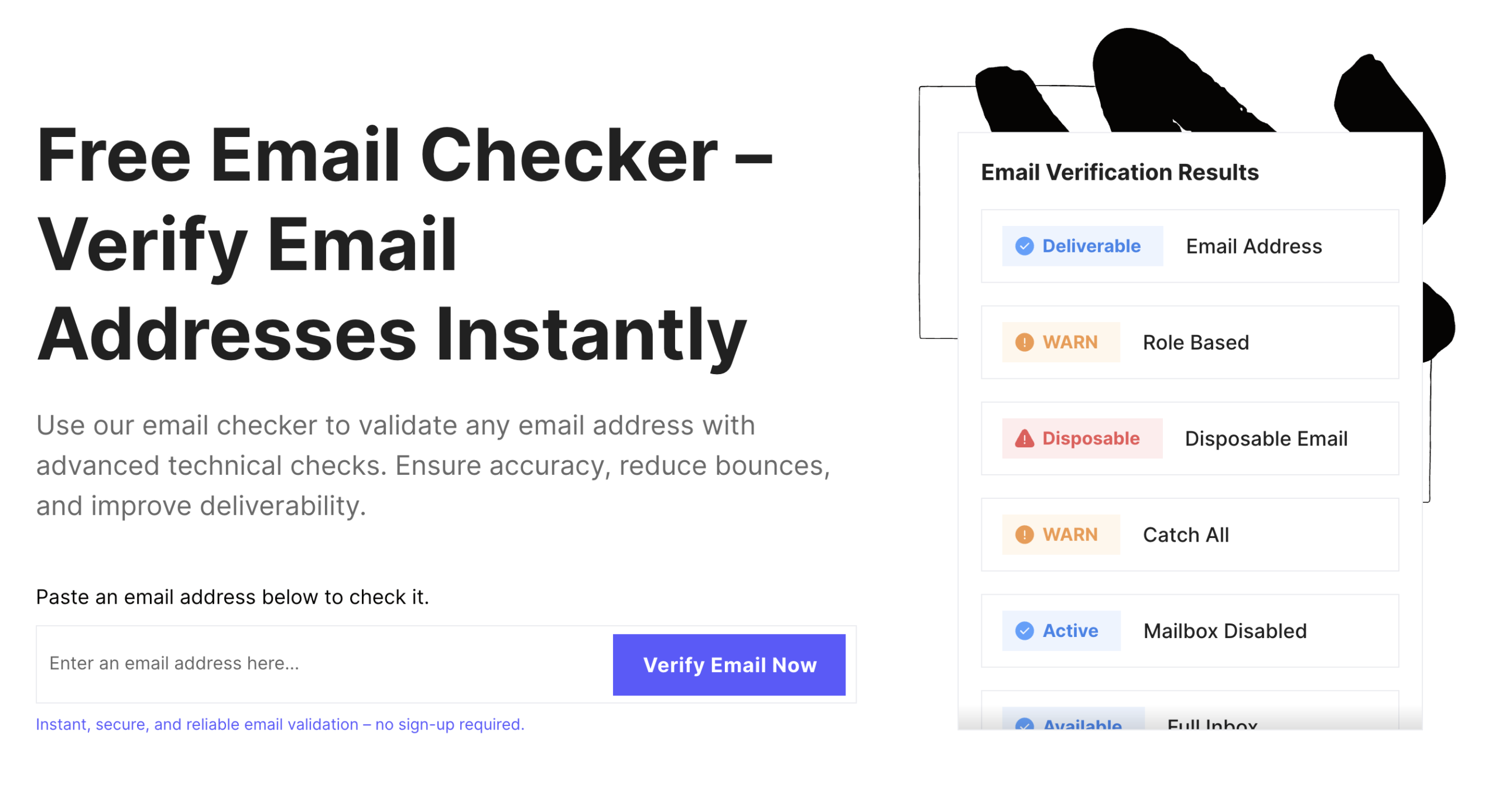
Was ist ein E-Mail-Ping?
Der E-Mail-Ping ist eines der ältesten Verfahren, um die Gültigkeit einer E-Mail-Adresse zu bestimmen. Dabei baust du einen einfachen Kommunikationskanal auf und tauschst kurze Nachrichten zwischen Absender und Empfängerserver aus, ohne einen kompletten Newsletter zu verschicken. Grundlage ist SMTP, das Simple Mail Transfer Protocol, das zentrale Kommunikationsprotokoll hinter dem digitalen Austausch im Internet. Die Technik prüft die Netzwerkverbindung, eröffnet einen Dialog zwischen zwei Parteien, kommuniziert mit einem Mailserver und validiert die E-Mail-Adresse.
Wie funktioniert das?
Ein E-Mail-Ping besteht aus wenigen Grundschritten. Zuerst versucht der Absender, sich über SMTP mit dem Mailserver zu verbinden, der zur E-Mail-Adresse gehört. Steht die Verbindung und ist der Mailserver erreichbar, eröffnet der Absender einen Dialog zwischen beiden Parteien.
Statt eine vollständige E-Mail zu senden, führt der Absender eine Reihe von SMTP-Befehlen aus, die den Versand simulieren. Dabei gibt er die Daten des Empfängers an, darunter einige grundlegende E-Mail-Header.
Danach wartet der Absender auf die Antwort des Mailservers. Je nach Befehl sollte sie zeigen, ob der Kontakt existiert, gültig ist und Nachrichten empfangen kann. Wichtig: Eine erfolglose Antwort des Mailservers bedeutet nicht zwangsläufig, dass die E-Mail-Adresse ungültig ist. Genauso gut kann der Server gerade ausfallen oder Probleme haben. Sieh dir den Code deshalb genau an, um die Ursache zu verstehen, und wiederhole den Vorgang, wenn der Fehler auf Seiten des Servers liegt.
Warum solltest du E-Mail-Adressen anpingen?
Der E-Mail-Ping ist ein alternativer Weg, um zu prüfen, ob eine Kontaktadresse existiert und gültig ist. Er bringt einige Vorteile mit.
Erstens musst du keine vollständige E-Mail verschicken. Du verlierst keine kostbare Zeit damit, einen Newsletter zu bauen, der mobilen Standards und der Compliance genügt, denn viele ESPs verlangen, dass jede Nachricht sauber authentifiziert ist und einen Abmeldelink enthält. Sonst lehnen sie deine Anfrage ab.
Zweitens kannst du es selbst erledigen. Für den Ping eines Mailservers brauchst du keine besondere Ausstattung, nur deinen Laptop und Grundwissen zu SMTP und den Protokollen des Versands.
Drittens ist die Methode günstig. Sie verlangt weder zusätzliche Investitionen noch zusätzliches Personal. Auf den ersten Blick wirkt sie vielleicht knifflig, weil sie technisches Verständnis voraussetzt, aber mit einer guten Anleitung schafft es jeder bequem von zu Hause aus.
Viertens fördert sie manchmal Informationen zutage, die für die Ansprache wertvoll sind. Ein E-Mail-Ping kann zum Beispiel die IP-Adresse des Clients, den Gerätetyp, den Browsertyp und die Verweildauer auf der Website liefern. Das hilft dir, deine E-Mail-Kampagne an das technische Umfeld und die Vorlieben deiner Kundschaft anzupassen.
Und schließlich ist der Ping eine zusätzliche Methode, um sicherzugehen, dass deine Kontaktadressen gültig sind. Wenn du an früheren Prüfungen deiner E-Mail-Adressen zweifelst, kannst du damit die „Erreichbarkeit“ validieren. So steigen deine Chancen, die E-Mail-Zustellbarkeit zu verbessern sowie Sender Score und Absender-Reputation zu heben. Außerdem hilft er dabei, Kontaktadressen loszuwerden, die mit schädlichen Aktivitäten in Verbindung stehen, und schützt deinen Versand davor, auf einer Blacklist zu landen. Die Gefahr ist real, aber alles andere als allgegenwärtig: Über die von uns getesteten Versand-IPs hinweg zeigen unsere Benchmark-Daten, dass 6 % auf einer IP-Blacklist auftauchen, während 94 % sauber bleiben, und auf Domain-Ebene ist es noch seltener, denn nur 0,30 % der von uns geprüften Domains landen auf einer Domain-Blacklist. Wer Liste und Infrastruktur sauber hält, bleibt in der sauberen Mehrheit.
Grenzen des E-Mail-Pings
Der Ping von Mailservern ist zwar eines der ältesten Verfahren, um die Gültigkeit einer E-Mail-Adresse zu prüfen, aber leider nicht vollständig verlässlich, auch wenn er eine gewisse Aussagekraft hat. Der Grund sind seine Grenzen.
Die erste Grenze: Mailserver sind nicht verpflichtet, auf Ping-Anfragen zu antworten. Je nach ihren Regeln für Sicherheit und Datenschutz ignorieren sie Anfragen einfach, selbst wenn die E-Mail-Adresse existiert. Dazu kommt: Server setzen Anti-Spam-Maßnahmen und Techniken gegen bösartige Akteure ein, sodass du auf Greylisting, temporäre Ablehnungen und falsch negative Ergebnisse stoßen kannst. Umgekehrt gibt es Catch-all-Server, die alle eingehenden E-Mails annehmen, sodass jeder Ping erfolgreich aussieht.
Die zweite Grenze: Ein erfolgreicher Ping beweist nicht, dass eine E-Mail-Adresse existiert. Er zeigt nur, dass das Zielsystem erreichbar ist, die Netzwerkverbindung steht und der Weg zwischen beiden Parteien funktioniert.
Die dritte Grenze: Bei vielen Adressen kostet der Ping viel Zeit, weil jede Antwort ausgewertet und richtig gedeutet werden muss.
Die vierte Grenze liegt womöglich bei dir: Internetanbieter blockieren ausgehende SMTP-Anfragen manchmal aus Sicherheitsgründen oder als Teil ihrer Anti-Spam-Richtlinie.
Und schließlich ist der Ping eine technisch anspruchsvolle Methode, die Können, Erfahrung mit der Kommandozeile und ein Verständnis von SMTP, Netzwerkprotokollen und dem Betrieb von Servern verlangt.
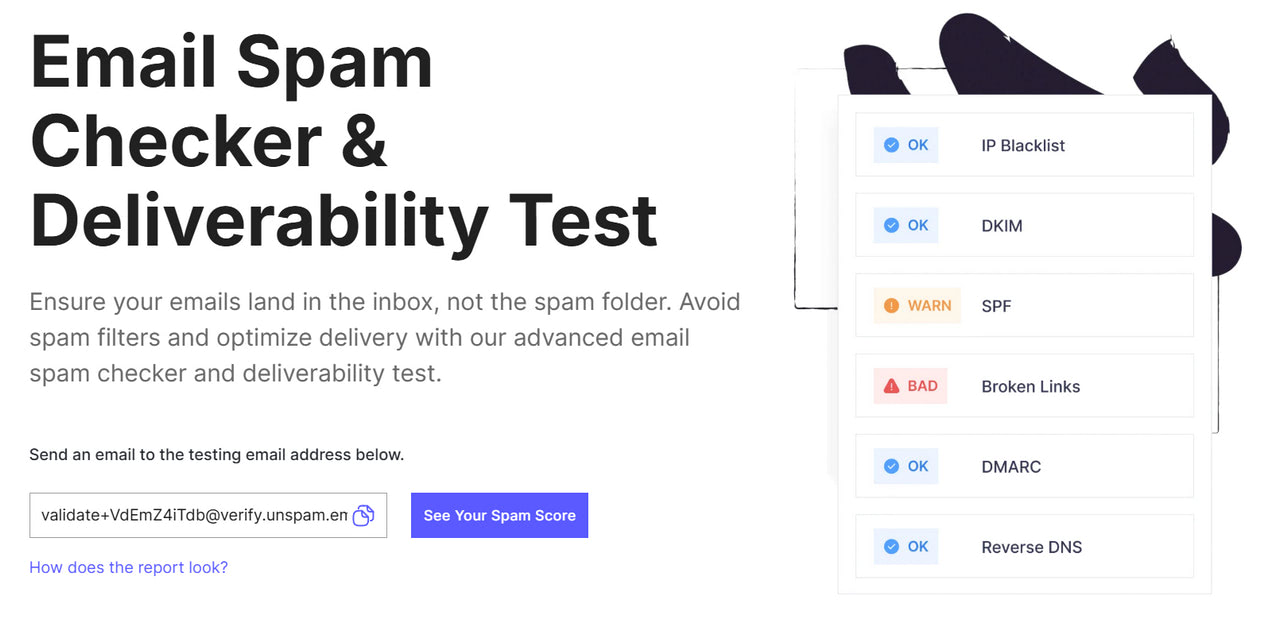
Deshalb bleibt es auch bei dieser Methode wichtig, deinen Newsletter zu prüfen, bevor er an die gewählte Kontaktadresse geht, zum Beispiel mit Unspam. Das räumt alle versteckten Probleme und Ungereimtheiten aus dem Weg, die zu einer Ablehnung durch ISPs und ESPs führen können.
Schritt für Schritt: die Gültigkeit einer E-Mail-Adresse per Ping prüfen
Schritt 1: SMTP und Telnet verstehen
Wer die technische Seite des E-Mail-Pings versteht, lässt sich weder einschüchtern noch verwirren. Auf den ersten Blick wirkt der Ablauf knifflig, doch mit Grundwissen zu SMTP und Telnet kommt jeder damit zurecht.
SMTP ist das wichtigste Standardprotokoll für den Nachrichtenaustausch zwischen Computern im Internet. Es ist für die Übertragung zuständig und erlaubt Mailservern und anderen Agenten und Einheiten, E-Mails über Netzwerke, Server, Betriebssysteme sowie Hardware und Software hinweg zu übermitteln. Es ist ein standardisiertes Verfahren mit festen Regeln und Abläufen, die jede Maschine für die Zustellung einer Nachricht nutzt.
Telnet, kurz für „Teletype Network“, ist ein Netzwerkprotokoll, das deinen Computer in eine virtuelle Maschine verwandelt, also in eine digitale Version eines physischen Rechners, die im Netzwerk arbeitet. Dein Computer kann sich damit über einen Kommunikationskanal mit anderen Computern (insbesondere mit Mailservern) im Internet verbinden und mit deren entfernten Befehlsschnittstellen arbeiten. Über diesen Kanal laufen kurze textbasierte Nachrichten, mit denen sich die Erreichbarkeit des entfernten Rechners beurteilen lässt.
Schritt 2: Telnet auf deinem Computer aktivieren und öffnen
Telnet ist ein grundlegendes Netzwerkprotokoll und fester Bestandteil des Betriebssystems von Microsoft. Es steckt bereits im System, du kannst es also leicht aktivieren und öffnen. Unter macOS und Linux musst du es separat installieren.
Unter Microsoft gehst du so vor:
- Stelle sicher, dass die Firewall deines Computers Telnet-Verbindungen auf dem angegebenen Port zulässt. In der Regel nutzt Telnet Port 23. Beachte, dass auch andere Ports möglich sind.
- Öffne die Systemsteuerung. Wenn du nicht weißt, wo sie liegt, suche in der Windows-Suchleiste danach.
- Öffne den Bereich „Programme und Features“ und klicke auf „Windows-Features aktivieren oder deaktivieren“. Diese Option findest du meist links im Fenster.
- Wähle in der Liste den Eintrag „Telnet-Client“ und aktiviere ihn, indem du das Kästchen ankreuzt.
- Speichere die Änderungen mit einem Klick auf „OK“.
- Öffne die Eingabeaufforderung mit der Windows-Taste + r. Tippe anschließend „cmd“ in das Feld „Ausführen“ und klicke auf „OK“.
Für Mac-Nutzer:
Anders als bei Microsoft gehört Telnet nicht zur Grundausstattung des Betriebssystems von Apple. Deshalb musst du zuerst den speziellen Paketmanager Homebrew installieren, der für macOS und Linux gebaut ist. Die Installationsanleitung steht auf der offiziellen Website, folge einfach deren Anweisungen.
Wenn Homebrew installiert ist, öffne das Terminal (zu finden unter Programme > Dienstprogramme). Installiere den Telnet-Client mit dem Befehl „brew install telnet“ und drücke die Eingabetaste.
Schritt 3: Daten des Mailservers ermitteln
Die Daten des entfernten Mailservers sind entscheidend, um dich mit ihm zu verbinden und einen Dialog aufzubauen. Ermittle dafür den SMTP-Server der E-Mail-Domain mit einem speziellen Befehl im Terminal:
[nslookup -type=mx domain_name]
Ersetze domain_name durch den Domainnamen, der zur E-Mail-Adresse deines Kontakts gehört. Drücke die Eingabetaste, um den Befehl auszuführen.
Das zeigt dir den Mailserver (oder eine Liste von Mailservern samt ihrem jeweiligen Preference-Wert), der für den E-Mail-Empfang der Domain zuständig ist und in der Regel eingehende wie ausgehende Server umfasst. Alternativ kannst du MX Toolbox nutzen, um alle wichtigen Daten zu bekommen.
Aus den zurückgegebenen Informationen brauchst du den Mailserver mit dem niedrigsten Preference-Wert, denn er gilt als primärer Server. Probiere ihn zuerst. Klappt es nicht, kannst du die anderen testen.
Schritt 4: Mit dem Mailserver verbinden
Jetzt kannst du eine Verbindung aufbauen und den Mailserver anpingen. Dafür brauchst du einen speziellen Befehl: TELNET mail.example.com port_number
Ersetze mail.example.com durch die Serveradresse aus dem vorigen Schritt. Dasselbe gilt für port_number.
Beachte, dass ein Mailserver standardmäßig auf Port 25 lauscht. Andere Ports wie 587 sind aber ebenfalls üblich. 587 wird zum Beispiel für die Kommunikation über TLS/SSL genutzt.
Wenn die Verbindung steht, bekommst du womöglich eine Antwort vom Mailserver, die zeigt, dass er bereit ist zu kommunizieren (oder Befehle anzunehmen).
Schritt 5: Mit dem Mailserver sprechen
Sobald die Verbindung steht und der Mailserver antwortet, ist es Zeit, die E-Mail-Adresse anzupingen, indem du den Versand über textbasierte Befehle simulierst.
Stell dich zuerst vor. Beginne mit dem Befehl, der deine Domain, deinen Computer oder deine Adresse vorstellt, also „HELLO“. Die Grundsyntax für die Befehlszeile lautet:
"HELO yourdomain.com"
Versuche dann, das E-Mail-Konto des Absenders zu erreichen. Teile dem Mailserver mit, dass eine E-Mail von deiner Domain kommt:
"MAIL FROM:<your_domain_name>"
Ersetze your_domain_name durch deine E-Mail-Adresse.
Gib danach die Daten des Empfängers an:
"RCPT TO:<recipient_email_address@domain.com>"
Ersetze recipient_email_address@domain.com durch die passenden Angaben.
Sieh dir die Antwort an und werte sie aus.
Wenn du den Dialog mit dem Mailserver ausweiten willst, sieh dir die Befehle des Simple Mail Transfer Protocol an, die dir zur Verfügung stehen.
Schritt 6: Daten auswerten
Je nach deinen SMTP-Befehlen liefert der Dialog mit dem Mailserver nützliche Informationen. In diesem Fall, wenn du nur den Befehl RCPT TO:<recipient_email_address@domain.com> nutzt, kannst du entweder eine positive oder eine negative Antwort erwarten.
Die positive Antwort sieht etwa so aus:
250 2.1.5 Ok
250 2.1.5 ist der Erfolgscode und bedeutet, dass eine E-Mail-Adresse existiert.
Die negative Antwort sieht etwa so aus:
550-5.1.1 The email account that you tried to reach does not exist. Please try 550-5.1.1, double-checking the recipient's email address for typos or 550-5.1.1 unnecessary spaces. Learn more at 550 5.1.1 https://support.google.com/mail/...
Oder etwas kürzer:
550 5.1.1 <nonexistent@example.com>: Recipient address rejected: User unknown in virtual mailbox table
550 5.1.1 ist ein Fehlercode und zeigt an, dass ein E-Mail-Konto nicht existiert.
Danach kannst du die E-Mail-Adresse mit dem Befehl „VRFY“ verifizieren. Die Grundsyntax lautet:
"VRFY receipent_email_address"
Die positive Antwort des Servers sollte das Postfach des Nutzers enthalten.
Beende die Verbindung, indem du „QUIT“ tippst und mit Ok bestätigst.
Ein paar nützliche SMTP-Befehle
Wenn die Verbindung steht und sich die Mailadresse als gültig erweist, kannst du über spezielle SMTP-Befehle nützliche Daten vom Mailserver des Empfängers holen. Zum Beispiel:
Für den vollständigen Namen des Empfängers nutzt du VRFY receipent_email_address, was nicht nur das Postfach des Nutzers zurückgibt, sondern auch seinen vollständigen Namen.
Um eine Liste von Mailadressen zu verifizieren, nutzt du EXPN zusammen mit der Liste der einzelnen E-Mail-Adressen.
Außerdem kannst du HELP eingeben und bekommst alle Befehle, die der Mailserver unterstützt.
SMTP-Antwortcodes
Ein SMTP-Antwortcode besteht aus drei Ziffern, von denen jede etwas Bestimmtes anzeigt.
Die erste Ziffer steht für Erfolg, Fehler oder Unvollständigkeit. Sie umfasst vier Hauptkategorien:
- Ein Code, der mit 2 beginnt, bedeutet Erfolg: Der Befehl wurde angenommen und beantwortet.
- Ein Code, der mit 3 beginnt, bedeutet, dass der Befehl erfolgreich war, der Mailserver für eine Antwort aber noch mehr Informationen von dir braucht.
- Ein Code, der mit 4 beginnt, bedeutet, dass der Befehl vorübergehend fehlgeschlagen ist, etwa wegen zu wenig Speicherplatz auf dem entfernten Server. In diesem Fall musst du es erneut versuchen.
- Ein Code, der mit 5 beginnt, bedeutet, dass der Befehl endgültig fehlgeschlagen ist. Ein weiterer Versuch bringt also nichts.
Die zweite Ziffer zeigt an, um welche Art von Antwort es sich handelt.
Die dritte Ziffer liefert zusätzliche Informationen zum ursprünglichen Befehl.
Fazit
Beim E-Mail-Ping baust du einen Dialog zwischen dem Absender und dem Mailserver des Empfängers auf und tauschst kurze Nachrichten aus, um zu sehen, ob die Kontaktadresse existiert. Dafür braucht es weder eine vollständige E-Mail noch saubere Authentifizierung noch die Einhaltung von Gesetzen und Vorschriften, was Unternehmen viel Zeit, Geld und Personal spart. Es ist eine großartige Alternative zu anderen Methoden der Validierung.
Der Ablauf verlangt technisches Geschick, ist aber ziemlich geradlinig. Nutze das Terminal und das Telnet-Protokoll, um eine Verbindung aufzubauen und mit dem Mailserver zu sprechen. Mit unserer einfachen Schritt-für-Schritt-Anleitung gelingt dir das ohne Mühe.
Zum Schluss noch der Hinweis: Die Methode hat Grenzen und ist nicht immer verlässlich. Manche Mailserver antworten zum Beispiel nicht, obwohl die Kontaktadresse existiert, weil ihre Sicherheitsmaßnahmen das verbieten oder weil sie gerade wegen technischer Probleme ausfallen.
