

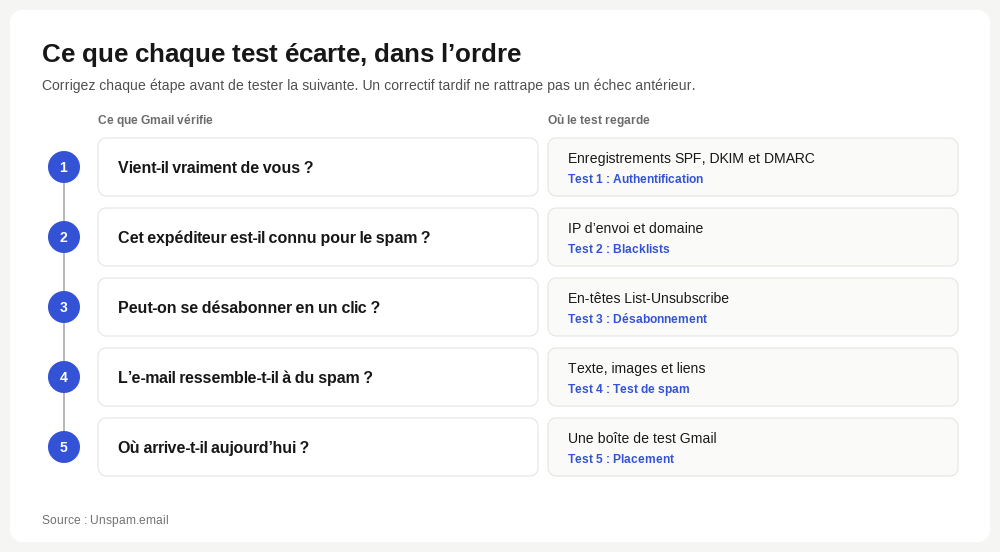
Avant votre prochain envoi, lancez cinq tests sur l’e-mail exact que vous allez envoyer, dans cet ordre : authentification, blacklists, désabonnement en un clic, contenu et liens, puis un test de placement en boîte de réception chez Gmail. Corrigez ce qui échoue, testez à nouveau, et seulement ensuite programmez l’envoi. L’ordre compte, car chaque test écarte une cause que le suivant ne peut pas voir : corriger le contenu ne sert à rien pour un message dont Gmail se méfie déjà parce que SPF, DKIM ou DMARC a échoué.
Ce guide couvre ce qu’il faut faire dans les quelques jours qui séparent un envoi Black Friday arrivé dans les spams de Gmail du suivant, comme le Cyber Monday ou une relance de dernier jour. Pour le classement en spam en général, chez n’importe quel fournisseur, lisez les six causes du classement en spam et comment corriger chacune.
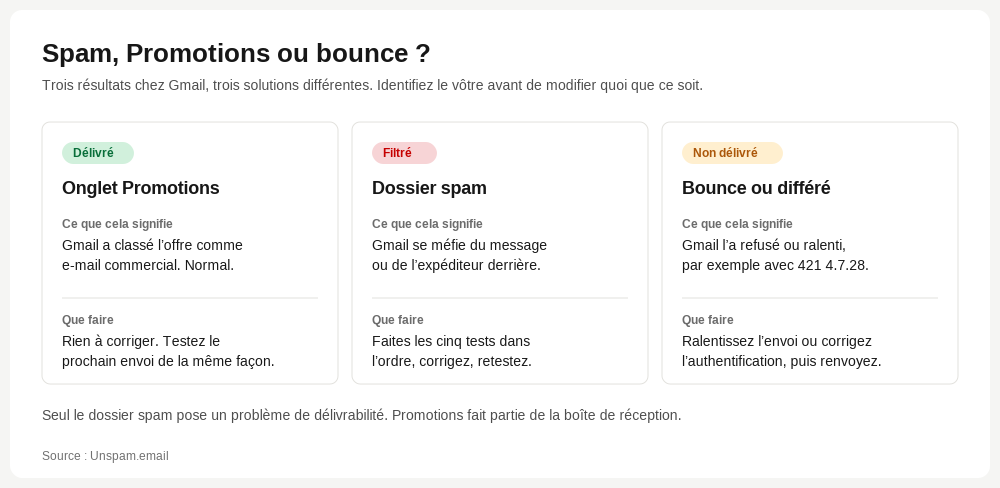
D’abord, vérifiez qu’il s’agit bien de spam et pas de l’onglet Promotions
Un e-mail Black Friday rangé dans l’onglet Promotions de Gmail a bien été délivré en boîte de réception. Promotions est un onglet de la boîte de réception Gmail, et Gmail y place les e-mails commerciaux à dessein : une offre qui arrive dans Promotions fonctionne donc comme prévu. Seul le dossier Spam pose un problème de délivrabilité.
Trois signes vous indiquent dans quel cas vous êtes :
- Les ouvertures sur les adresses gmail.com sont tombées bien en dessous des autres domaines. Si votre plateforme d’envoi présente les ouvertures par domaine de destinataire, un tel écart entre Gmail et Outlook ou Yahoo désigne le spam, pas Promotions.
- Une copie de test est arrivée dans le dossier Spam. Envoyez la campagne à une adresse Gmail personnelle que vous contrôlez et cherchez-la dans Spam, pas seulement dans Promotions.
- L’envoi a fait un bounce ou a été différé. Un bounce n’est pas un classement en spam et se corrige autrement. Gmail répond à un pic soudain par une limitation de débit
421 4.7.28(Gmail has detected an unusual rate of email), et peut refuser les e-mails non authentifiés avec une erreur5.7.26. Le guide des codes de bounce Gmail explique chacun d’eux.
Les envois Black Friday changent quatre choses que Gmail surveille
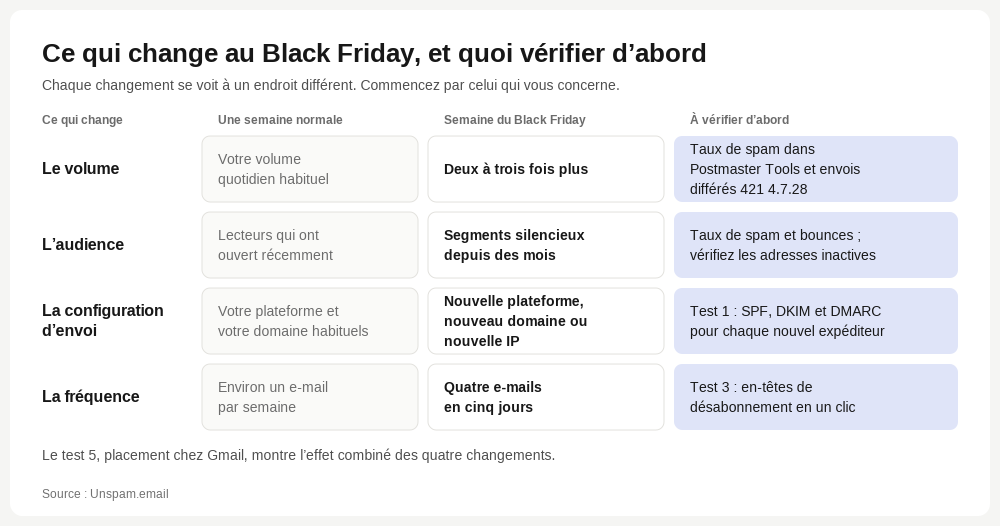
C’est la campagne qui a changé, pas Gmail. Un modèle qui arrivait en boîte de réception en octobre peut finir dans les spams en novembre, parce que l’envoi Black Friday diffère de vos e-mails habituels sur quatre points que Gmail mesure.
- Le volume. Beaucoup de marques envoient deux à trois fois leur volume habituel le jour du Black Friday. Les consignes de Google pour les expéditeurs indiquent que « doubler soudainement et immédiatement les volumes envoyés jusque-là peut entraîner une limitation du débit ou une baisse de réputation » et demandent d’éviter les pics brusques.
- L’audience. Les envois des fêtes touchent souvent des segments qui n’ont pas eu de vos nouvelles depuis des mois. Les anciennes adresses font des bounces, certaines sont devenues des spam traps, et les lecteurs qui ont oublié leur inscription cliquent sur Signaler comme spam.
- La configuration d’envoi. Une nouvelle plateforme d’envoi, un nouveau domaine d’envoi, une nouvelle adresse IP ou un nouveau domaine de tracking des liens mis en place pour la saison part sans la réputation que votre ancienne configuration avait construite, et il manque souvent dans votre enregistrement SPF ou n’est pas signé avec DKIM.
- La fréquence. Accès anticipé, jour du lancement, relance et dernière chance peuvent représenter quatre e-mails en cinq jours pour des personnes habituées à un par semaine, et chaque e-mail supplémentaire est une occasion de plus d’être signalé.
Trouvez celui qui s’applique à votre envoi, puis commencez là où il se voit. Un volume plus élevé se voit d’abord dans votre taux de spam dans Google Postmaster Tools et dans les envois différés avec 421 4.7.28. Les anciens segments se voient dans le taux de spam et dans les bounces. Une nouvelle configuration d’envoi se voit dans le test 1, l’authentification. Des envois plus fréquents se voient dans le test 3, le désabonnement en un clic. Le test 5, le placement chez Gmail, montre l’effet combiné des quatre changements.
La vérification avant envoi Unspam : cinq tests, dans cet ordre
La vérification avant envoi Unspam est une séquence de cinq tests, lancée sur l’e-mail exact que vous vous apprêtez à envoyer, dans un ordre fixe : authentification, blacklists, désabonnement, contenu et liens, puis placement chez Gmail. Chaque test écarte une cause que le suivant ne peut pas voir.
- SPF, DKIM et DMARC passent et sont alignés sur votre domaine d’expéditeur (From).
- Votre adresse IP d’envoi et votre domaine ne figurent sur aucune blacklist.
- Le désabonnement en un clic fonctionne.
- Le contenu et les liens passent un test de spam.
- Un test de placement en boîte de réception chez Gmail montre où arrive la campagne.
Lancez les cinq sur la vraie campagne, avec ses vrais liens, ses vraies images et sa vraie configuration d’envoi. Une copie de test allégée envoyée depuis un autre outil peut passer alors que la vraie campagne échoue.
Test 1 : SPF, DKIM et DMARC passent et sont alignés sur votre domaine d’expéditeur
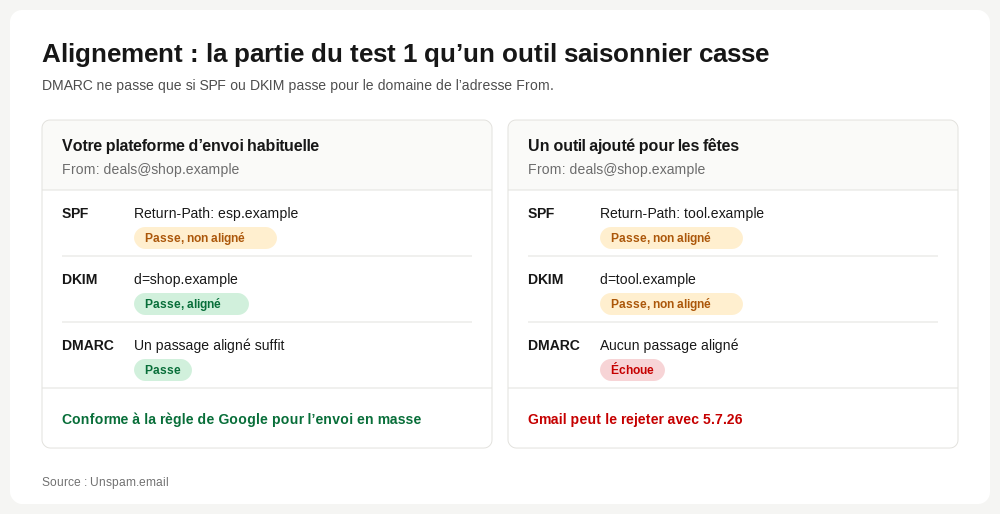
Gmail vérifie l’authentification avant tout le reste. Google exige de tout expéditeur qui écrit à des comptes Gmail personnels qu’il utilise SPF ou DKIM, et exige des expéditeurs en masse SPF, DKIM et DMARC, avec un domaine de l’adresse From aligné sur le domaine SPF ou DKIM. Google vous considère comme expéditeur en masse dès que vous envoyez près de 5 000 messages par jour à des comptes Gmail personnels, et ce statut n’expire jamais. Un gros envoi Black Friday peut vous faire franchir ce seuil pour la première fois.
Contrôlez chaque enregistrement avec le SPF checker, le DKIM checker et le DMARC checker, gratuits. Seuls 48 % des domaines que nous testons publient une politique DMARC : un enregistrement manquant est donc courant, et pour un expéditeur en masse c’est une exigence non respectée. Une politique DMARC p=none suffit pour respecter la règle de Google.
Le piège saisonnier est l’outil ajouté pour les fêtes : une nouvelle plateforme d’envoi ou un nouveau domaine de tracking des liens qui envoie au nom de votre domaine sans figurer dans votre enregistrement SPF, ou qui envoie sans signature DKIM pour votre domaine.
Test 2 : votre adresse IP d’envoi et votre domaine ne figurent sur aucune blacklist
Une inscription sur une grande blacklist indique aux destinataires que des e-mails venant de votre adresse IP ou de votre domaine ont été signalés comme spam. Contrôlez les deux le jour de l’envoi : l’outil Blacklist IP vérifie l’adresse depuis laquelle votre plateforme envoie, et l’outil Blacklist domaine vérifie le domaine de vos liens et de votre adresse From. Sur l’ensemble de notre benchmark, 6 % des adresses IP d’envoi que nous testons figurent sur au moins une blacklist.
Si votre plateforme d’envoi utilise une adresse IP partagée, c’est à elle de régler une inscription sur cette adresse : signalez-la à son support. Si votre propre adresse IP ou votre domaine est inscrit, le guide pour sortir d’une blacklist explique comment demander le retrait auprès de chaque grande liste.
Test 3 : le désabonnement en un clic fonctionne
Google exige des expéditeurs en masse qu’ils prennent en charge le désabonnement en un clic dans les e-mails marketing et promotionnels, avec les en-têtes List-Unsubscribe et List-Unsubscribe-Post définis par la RFC 8058, et qu’ils affichent un lien de désabonnement bien visible dans le corps du message. Les demandes de désabonnement doivent être traitées sous 48 heures.
C’est plus important pendant la semaine du Black Friday que pendant n’importe quelle autre. Un lecteur qui veut recevoir moins d’e-mails et ne trouve pas comment se désabonner clique sur Signaler comme spam à la place, et ces signalements sont le chiffre sur lequel Gmail agit. Seuls 14 % des e-mails que nous testons portent un en-tête List-Unsubscribe : vérifiez donc que votre plateforme ajoute les deux en-têtes à cette campagne, et pas seulement à votre newsletter. Le guide de l’en-tête List-Unsubscribe montre à quoi ressemblent des en-têtes corrects.
Test 4 : le contenu et les liens passent un test de spam
Lancez le test de spam d’Unspam sur la vraie campagne. Il vous donne une adresse unique, et environ 30 secondes après y avoir envoyé la campagne, vous obtenez un score de spam de 0 à 100 avec les règles SpamAssassin déclenchées, l’état de vos liens, vos résultats d’authentification et le contrôle des blacklists, sans inscription.
Regardez surtout les liens. Un e-mail Black Friday en contient plus que d’habitude, et 20 % des e-mails que nous testons contiennent encore un lien cassé. Les raccourcisseurs d’URL, une image sans texte autour et un objet en majuscules sont les autres signaux d’alerte fréquents.
Le contenu envoie rarement à lui seul dans les spams un expéditeur bien authentifié avec une liste propre. Il fait basculer un message qui était à la limite. Des mots comme « gratuit » ou « -50 % » sont normaux dans un e-mail Black Friday, et le guide des mots déclencheurs de spam explique quand la formulation compte vraiment.
Test 5 : un test de placement en boîte de réception chez Gmail montre où arrive la campagne
Le test de placement en boîte de réception d’Unspam envoie votre vraie campagne à des boîtes de test chez Gmail, Outlook, Yahoo et d’autres fournisseurs, puis indique où chaque copie est arrivée. Chez Gmail, il montre si l’e-mail a atteint Principale, Promotions, Notifications ou Spam. C’est le seul des cinq tests qui répond directement à la question : où cet e-mail exact arrive-t-il chez Gmail aujourd’hui.
Quand une boîte de test Gmail reçoit le message dans Spam, le résultat ouvre un panneau « Spam chez Gmail » avec les contrôles à corriger en premier, authentification, blacklists, puis contenu et liens, suivis des démarches que Gmail propose lui-même : ses consignes pour les expéditeurs, Postmaster Tools, le Sender Contact Form et la demande faite aux destinataires de cliquer sur Non-spam.
Un résultat de boîte de test a une limite qu’il vaut mieux énoncer. Les boîtes de test n’ont aucun historique avec votre marque : le test montre donc comment Gmail traite le message et votre configuration d’envoi, pas comment vos propres abonnés ont réagi à vos e-mails. Lisez-le avec le taux de spam ci-dessous.
Lisez votre taux de spam Gmail avant de renvoyer
Votre taux de spam Gmail décide si une correction tiendra. Google demande aux expéditeurs de maintenir le taux de spam indiqué dans Google Postmaster Tools sous 0,10 % et de ne jamais atteindre 0,30 %, et il calcule ce taux chaque jour. Si l’envoi Black Friday vous a fait dépasser 0,30 %, une authentification et un contenu propres ne sauveront pas à eux seuls le prochain envoi : vous devez d’abord écrire à moins de personnes, et à des personnes plus actives.
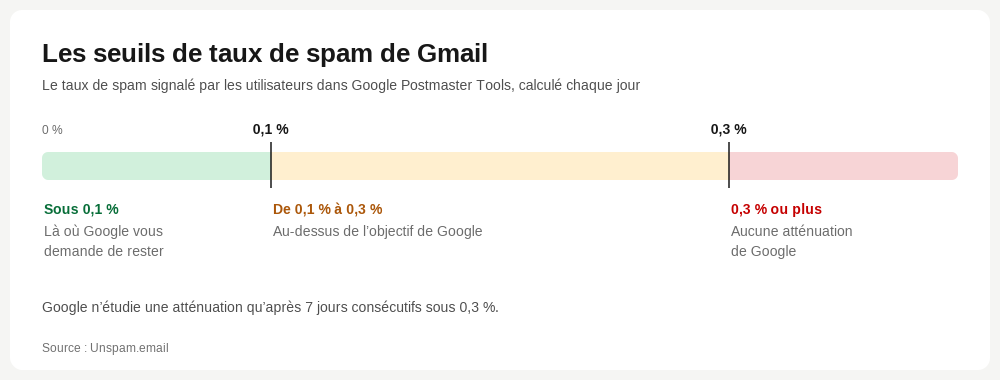
Postmaster Tools est gratuit et affiche votre taux de spam pour les e-mails envoyés à des comptes Gmail personnels dès que votre volume est suffisant. Le guide de Google Postmaster Tools explique comment le configurer et lire chaque tableau de bord.
Envoyez le Cyber Monday aux personnes qui ont ouvert récemment
Réduire l’audience est le levier le plus rapide dont vous disposez entre deux envois espacés de trois jours. Le conseil de Google lui-même aux expéditeurs qui augmentent leur volume est de commencer par les utilisateurs actifs et d’augmenter lentement.
- Écrivez d’abord à ceux qui ont ouvert ou cliqué récemment. Une fenêtre de travail courante couvre toute personne qui a ouvert ou cliqué au cours des 60 à 90 derniers jours.
- Mettez de côté les segments réactivés pour le Black Friday. S’ils ont produit les bounces et les plaintes, ils recommenceront au Cyber Monday.
- Gardez un volume proche de celui du Black Friday. Ne le doublez pas pour compenser les e-mails arrivés dans les spams.
- Vérifiez les adresses dormantes avant de leur écrire à nouveau. L’Email Verifier d’Unspam signale les adresses invalides et risquées, et le guide de l’hygiène de liste explique comment garder la liste propre ensuite.
Quatre erreurs à éviter avant le Cyber Monday
Les jours qui suivent un envoi classé en spam sont le moment où une correction précipitée aggrave le plus souvent la situation.
- Passer sur un nouveau domaine ou une nouvelle plateforme d’envoi. Un nouveau domaine démarre sans réputation, Google applique ses exigences pour les expéditeurs aux nouveaux domaines selon un calendrier accéléré, et trois jours ne suffisent pas à en chauffer un. Le guide du warm-up de domaine explique pourquoi il faut des semaines.
- Écrire à toute la liste pour rattraper le retard. Plus de volume vers des lecteurs moins actifs, c’est précisément ce qui a envoyé l’envoi Black Friday dans les spams.
- Demander aux abonnés de vous ajouter à leurs contacts comme seule correction. Cela aide les lecteurs qui le font et ne change rien pour les autres.
- Changer plusieurs choses à la fois. Corrigez une seule chose, relancez le test de placement en boîte de réception, et gardez ce qui a fait bouger le résultat.
Si le test arrive toujours dans les spams de Gmail
Si les cinq tests passent et que la boîte de test Gmail reçoit toujours le message dans les spams, la cause est généralement la réputation, que seuls le temps et des e-mails attendus réparent. Google propose deux canaux aux expéditeurs qui respectent déjà ses consignes.
- Le Sender Contact Form. Google n’accepte les demandes d’atténuation que des expéditeurs qui suivent ses consignes pour les expéditeurs, présente une atténuation comme temporaire et demande au moins 2 semaines entre deux demandes. Les expéditeurs en masse deviennent éligibles dès que leur taux de spam reste sous 0,3 % pendant 7 jours consécutifs.
- Les destinataires qui cliquent sur Non-spam. Quand un utilisateur de Gmail marque votre e-mail comme Non-spam, Gmail apprend que vos prochains e-mails ont leur place dans sa boîte de réception.
Pour les envois de décembre, les tests automatiques de placement en boîte de réception peuvent répéter le contrôle du placement chez Gmail selon un calendrier, pour qu’un changement dans l’endroit où vous arrivez apparaisse avant un gros envoi. Si le problème persiste, les consultants en délivrabilité d’Unspam peuvent auditer votre configuration et travailler les corrections avec votre équipe.
Comment sortir du spam Gmail, étape par étape
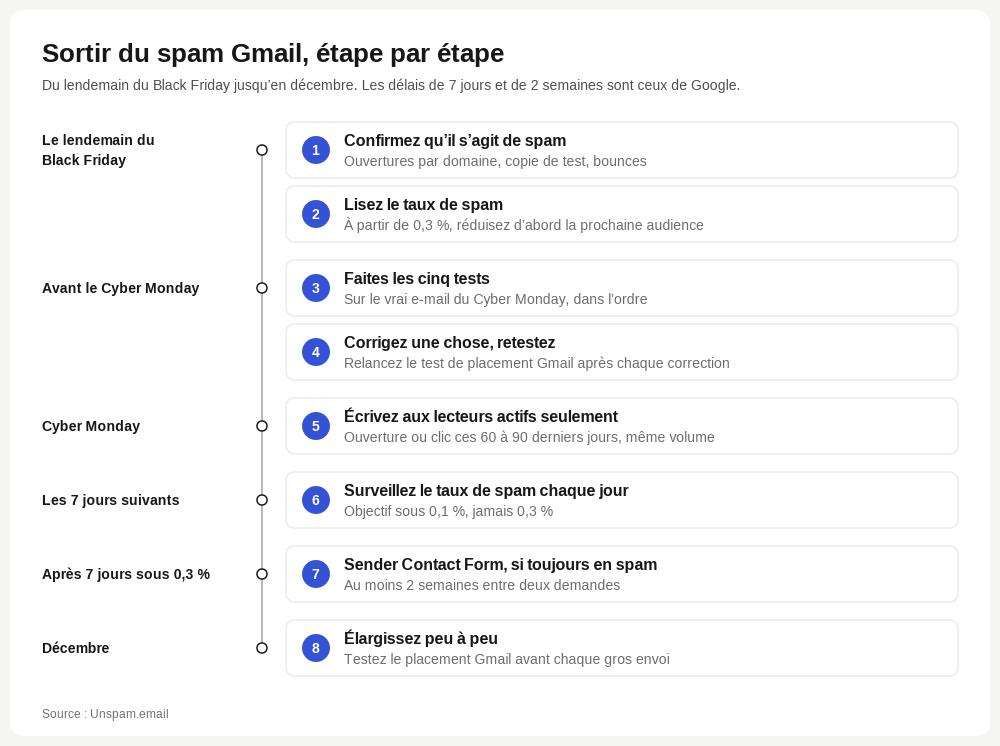
Sortir du spam Gmail après un envoi Black Friday demande huit étapes, du lendemain du Black Friday jusqu’en décembre, et l’ordre compte, car chaque étape s’appuie sur la précédente.
- Confirmez qu’il s’agit de spam, le lendemain du Black Friday. Comparez les ouvertures sur gmail.com avec celles des autres domaines, cherchez une copie de test dans un compte Gmail personnel et vérifiez les bounces. Un e-mail dans l’onglet Promotions a été délivré et n’a rien à corriger.
- Lisez votre taux de spam Gmail dans Google Postmaster Tools le jour même. À 0,3 % ou plus, le prochain envoi doit viser moins de personnes, plus engagées, avant qu’une autre correction puisse tenir.
- Faites la vérification avant envoi Unspam sur le vrai e-mail du Cyber Monday. Testez l’authentification, les blacklists, le désabonnement en un clic, le contenu et les liens, puis le placement chez Gmail, dans cet ordre.
- Corrigez un échec à la fois et relancez le test de placement en boîte de réception chez Gmail après chaque correction. Gardez les changements qui ont fait bouger le résultat et annulez les autres.
- Envoyez le Cyber Monday uniquement aux personnes qui ont ouvert ou cliqué au cours des 60 à 90 derniers jours. Gardez un volume proche de celui du Black Friday et laissez de côté les segments que vous avez réactivés.
- Surveillez votre taux de spam Gmail chaque jour pendant les 7 jours suivants. Google le calcule chaque jour et demande aux expéditeurs de rester sous 0,1 % et de ne jamais atteindre 0,3 %.
- Si la boîte de test Gmail reçoit toujours le message dans les spams après 7 jours consécutifs sous 0,3 %, envoyez le Sender Contact Form. Google présente une atténuation comme temporaire et demande au moins 2 semaines entre deux demandes.
- Élargissez l’audience peu à peu en décembre. Ajoutez les segments plus anciens progressivement et faites un test de placement chez Gmail avant chaque gros envoi.
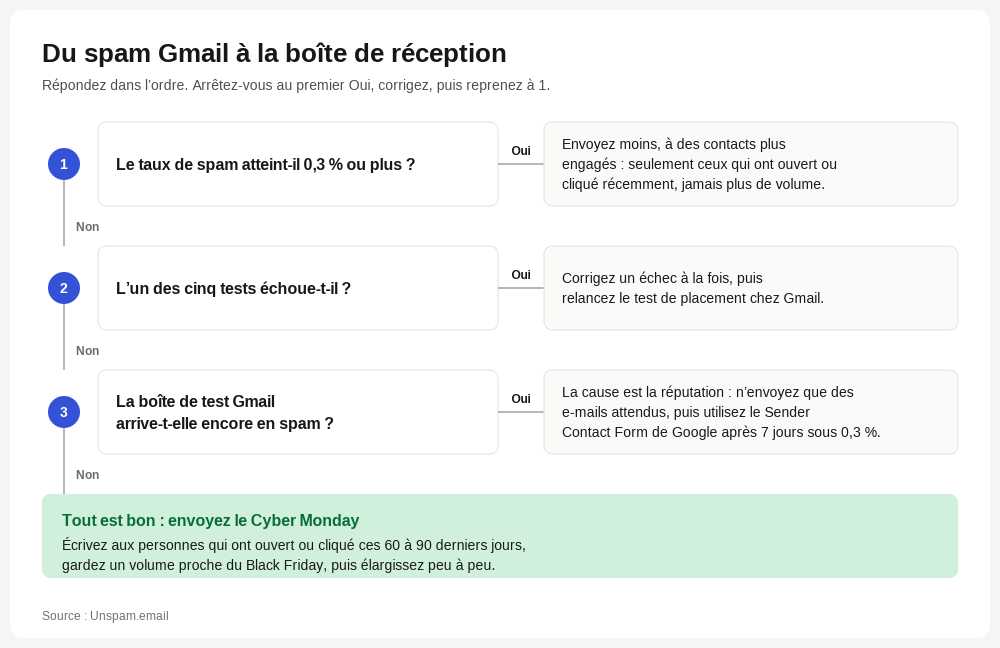
Si vous ne savez pas quelle correction s’applique maintenant, trois questions tranchent : le taux de spam atteint-il 0,3 % ou plus ? L’un des cinq tests échoue-t-il ? La boîte de test Gmail arrive-t-elle encore en spam ? Le premier oui est le problème à corriger.
Les seuils de Gmail pour les expéditeurs, tels que Google les publie
Voici les chiffres de Google tirés de ses consignes pour les expéditeurs d’e-mails et de leur FAQ, à jour à la date de publication.
| Règle | Chiffre de Google | S’applique à |
|---|---|---|
| Expéditeur en masse | Près de 5 000 messages par jour vers des comptes Gmail personnels | Compté par domaine principal, définitif une fois atteint |
| Taux de spam à maintenir sous | 0,10 % | Tous les expéditeurs, tel qu’indiqué dans Postmaster Tools |
| Taux de spam à ne jamais atteindre | 0,30 % | Tous les expéditeurs |
| Demandes de désabonnement traitées sous | 48 heures | Expéditeurs en masse |
| Éligibilité à l’atténuation | Taux de spam sous 0,3 % pendant 7 jours consécutifs | Expéditeurs en masse |
Le placement chez Gmail dans le benchmark Unspam
Dans le rapport Unspam 2026 sur le benchmark de délivrabilité des e-mails, qui couvre les tests du 1er janvier au 1er septembre 2026, Gmail délivre 62 % des e-mails testés en boîte de réception et en envoie 38 % dans les spams. Outlook place à peu près la même part en boîte de réception : un expéditeur qui arrive dans les spams chez Gmail seulement a donc un problème propre à Gmail à trouver.
| Fournisseur | Boîte de réception | Spam |
|---|---|---|
| Gmail | 62 % | 38 % |
| Outlook | 66 % | 34 % |
Sources
- Google : Email sender guidelines et Email sender guidelines FAQ
- Google : Gmail SMTP errors and codes
- Google : Sender Contact Form
- IETF : RFC 8058, Signaling One-Click Functionality for List Email Headers
Lancez dès maintenant le test de spam d’Unspam sur votre e-mail du Cyber Monday, puis un test de placement en boîte de réception, et n’envoyez que lorsque Gmail le place en boîte de réception.
